



Этот материал открывает серию про анонимность в сети. В ней мы последовательно и простым языком разберем, какие методы идентификации пользователей существуют (другими словами: как сайты и соцсети отслеживают ваши действия и собирают личную информацию). Дадим пошаговый план: как защитить свои данные, не применяя для этого суперсложных инструментов. Текст помогал писать чат GPT. Если у вас есть опыт по теме, нашли неточность в статье или хотите сказать спасибо — все это можно сделать в чате официального телеграм-канала Proxy Store.
Самые распространенные методы идентификации пользователей
Список ниже может показаться сложным и непонятным, но не спешите закрывать статью — не обязательно быть программистом, чтобы разобраться в том, как все это работает.
Информация о браузере
- Useragent
Хранилища
- Кэш (ETag)
- Web storage
- Куки (Web cookies, LSO Cookies, Evercookies)
- HSTS Super cookies (HTTP Strict Transport Security)
Связь и местоположение
- IP адрес
- DNS (Domain Name System)
- WebRTC
- Геопозиция
Отпечатки
- Fingerprint Canvas
- Browser Fingerprint
Давайте разберем первую группу — информация о браузере.
Как запретить сайтам собирать личную информацию через браузер
Useragent (UA) — это программный элемент. Своеобразный «отпечаток», по которому (в связке, например, с IP) легко идентифицировать пользователя. Из данных useragent можно узнать, например, название и версию браузера, язык, тип устройства, название и версию операционной системы и т.д.
Useragent используется для нескольких целей:
- чтобы корректно показывать вам данные ресурса: разные версии браузеров по-разному рендерят (визуализируют) страницы, а программисты учитывают этот факт, выдавая браузерам нужные скрипты и стили
- и чтобы узнать данные вашего устройства
Этот параметр меняют и для профессиональных задач: маркетологи, дизайнеры, SEO-специалисты.
Как сохранить анонимность с помощью Useragent
Способ 1: использовать User-Agent Switcher или аналоги
Это расширение, которое позволяет «маскировать» браузер Google Chrome под Internet Explorer, Opera или любой другой.
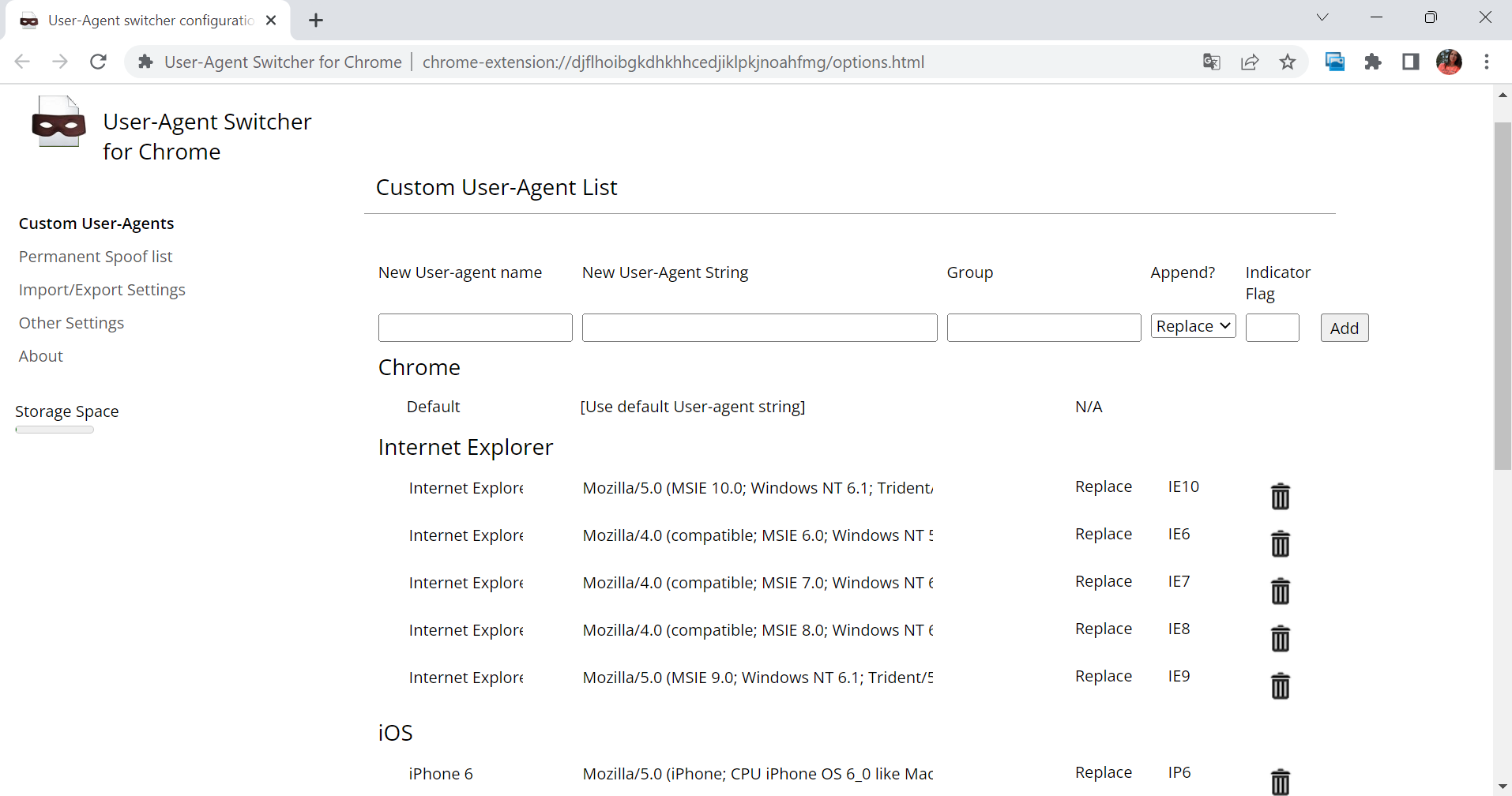
Установите его, откройте главное меню и измените данные в строке на необходимые. Существуют и другие плагины, которые вы сможете найти в магазине расширений своего браузера.
Способ 2: изменить Useragent вручную
2.1 Google Chrome
Щелкните правой кнопкой мышки по ярлыку, который используете для запуска браузера, из контекстного меню перейдите в его свойства и в поле со ссылкой на объект добавьте:
--user-agent="сюда вписываете Useragent"
Будьте внимательны, написание ключа читается так: дефис дефис user дефис agent и т.д. Веб преображает написание двойного дефиса в одно тире.
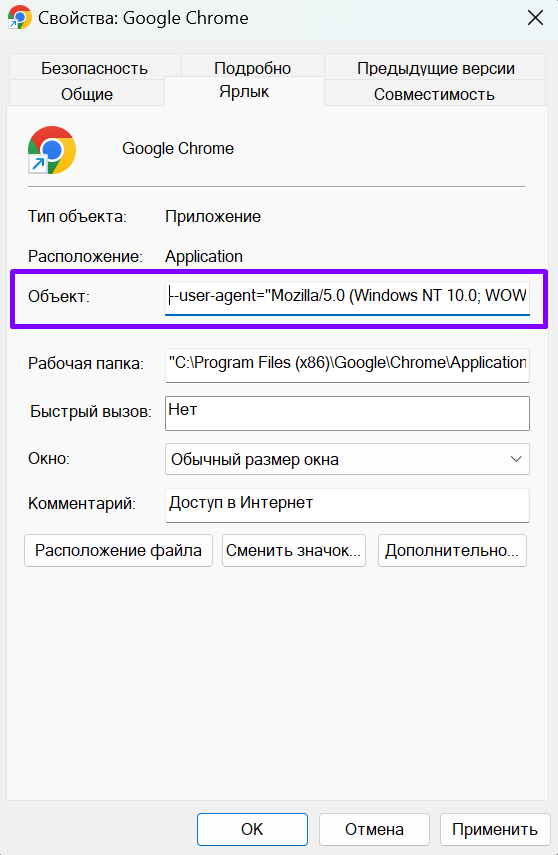
Нажмите «ОК» и запустите Хром.
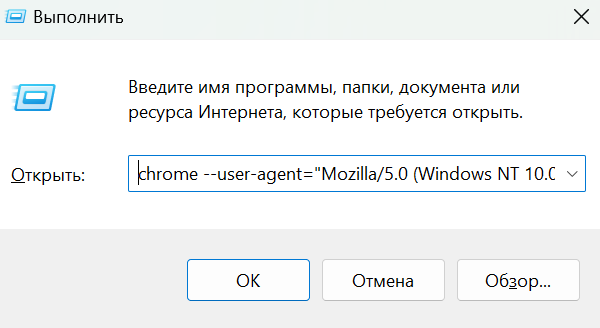
Еще можно одновременно зажать кнопки Win и R, а в диалоговом окне «Run» написать chrome --user-agent="сюда вписываете Useragent". Будьте внимательны, написание ключа читается так: дефис дефис user дефис agent и т.д. Веб преображает написание двойного дефиса в одно тире.
2.2 Opera
В браузере Opera кликните по адресной строке и наберите следующий адрес (или скопируйте строчку ниже и вставьте в поисковую строку):
opera:config#UserPrefs|CustomUser-Agent
В появившемся поле с названием «Custom User-Agent» установите нужное значение строчки user-agent. Прокрутите открытое окно вниз и сохраните внесенные изменения.

Важно: в более новых версиях Оперы, например, в сборке 43.0, такая возможность отключена. Если у вас так, вернитесь к первому способу: установите расширение User-Agent Switcher.
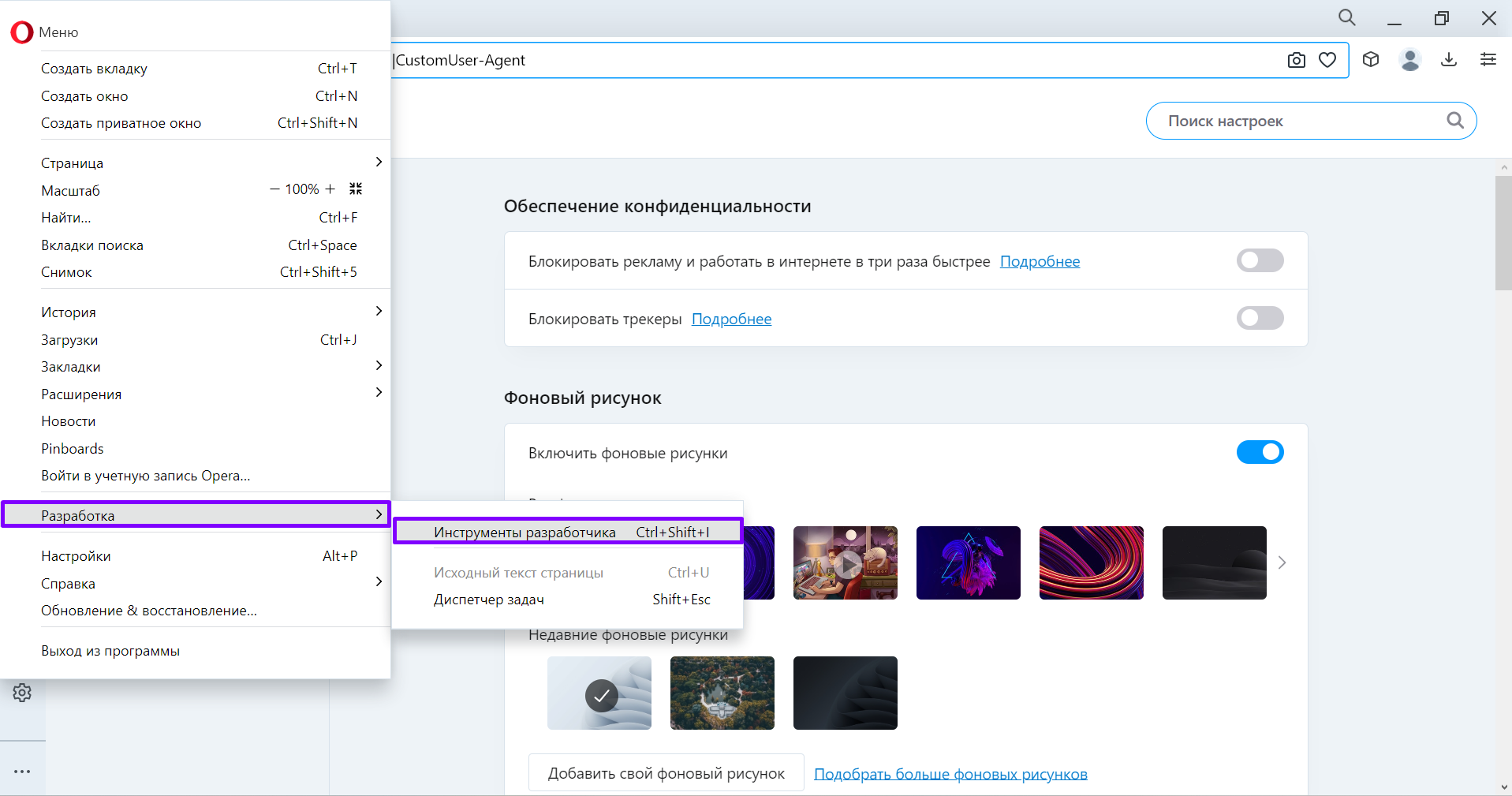
Еще один способ — открыть «Инструменты разработчика» через Ctrl + Shift + I (или через меню: Opera > Разработка > Инструменты разработчика).
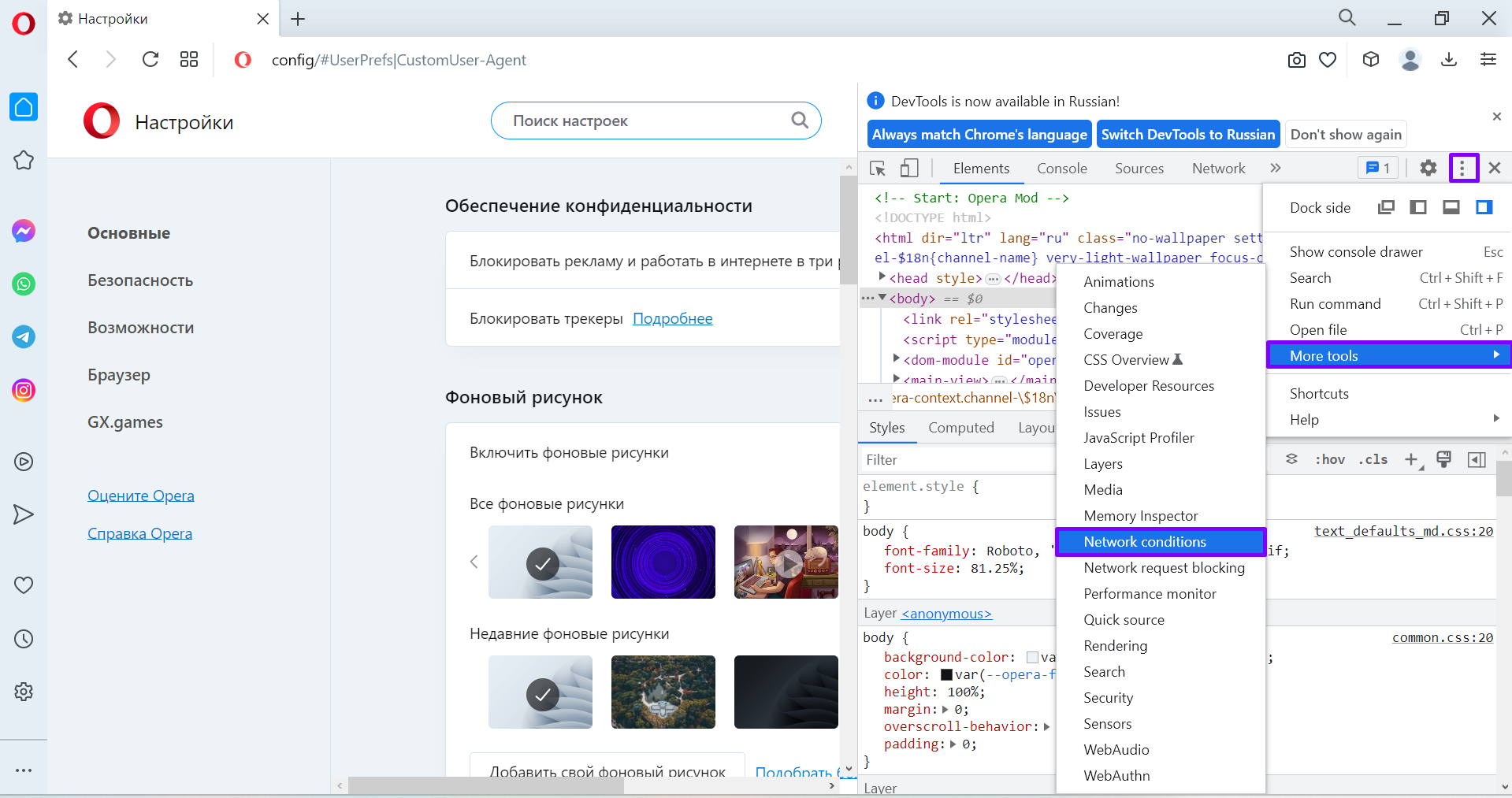
В Инструментах разработчика нажмите три вертикальные точки в правом верхнем углу. В открывшемся меню выбирайте «Дополнительные инструменты» (More tools), а затем «Сетевые условия» (Network Conditions).
В поле «User Agent» уберите галочку с опции «Использовать браузер по умолчанию" (Use browser default)».
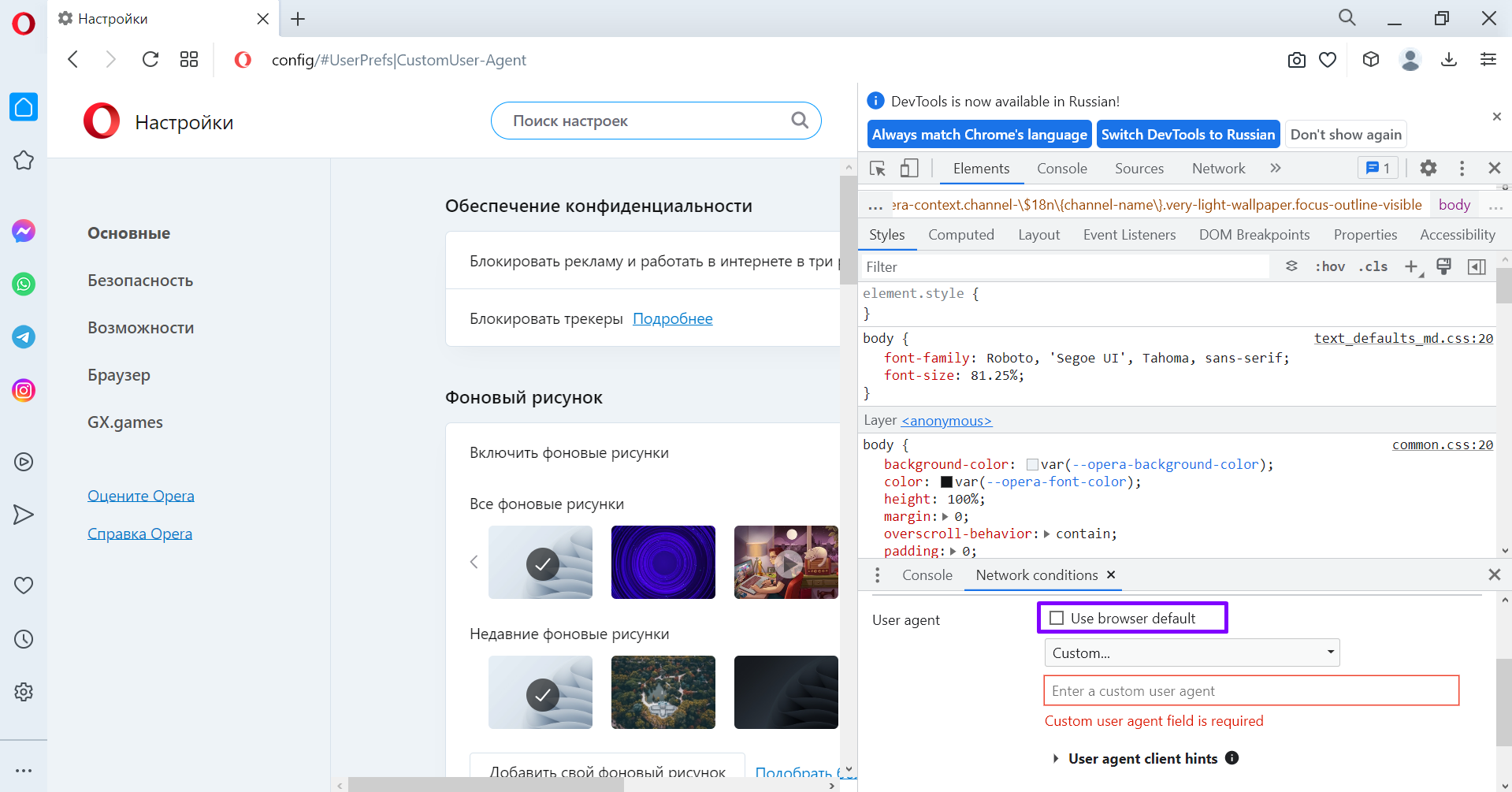
Нажмите «Пользовательский» (Custom) и выберите нужный браузер. Или добавьте свое значение в текстовое поле ниже выпадающего списка.
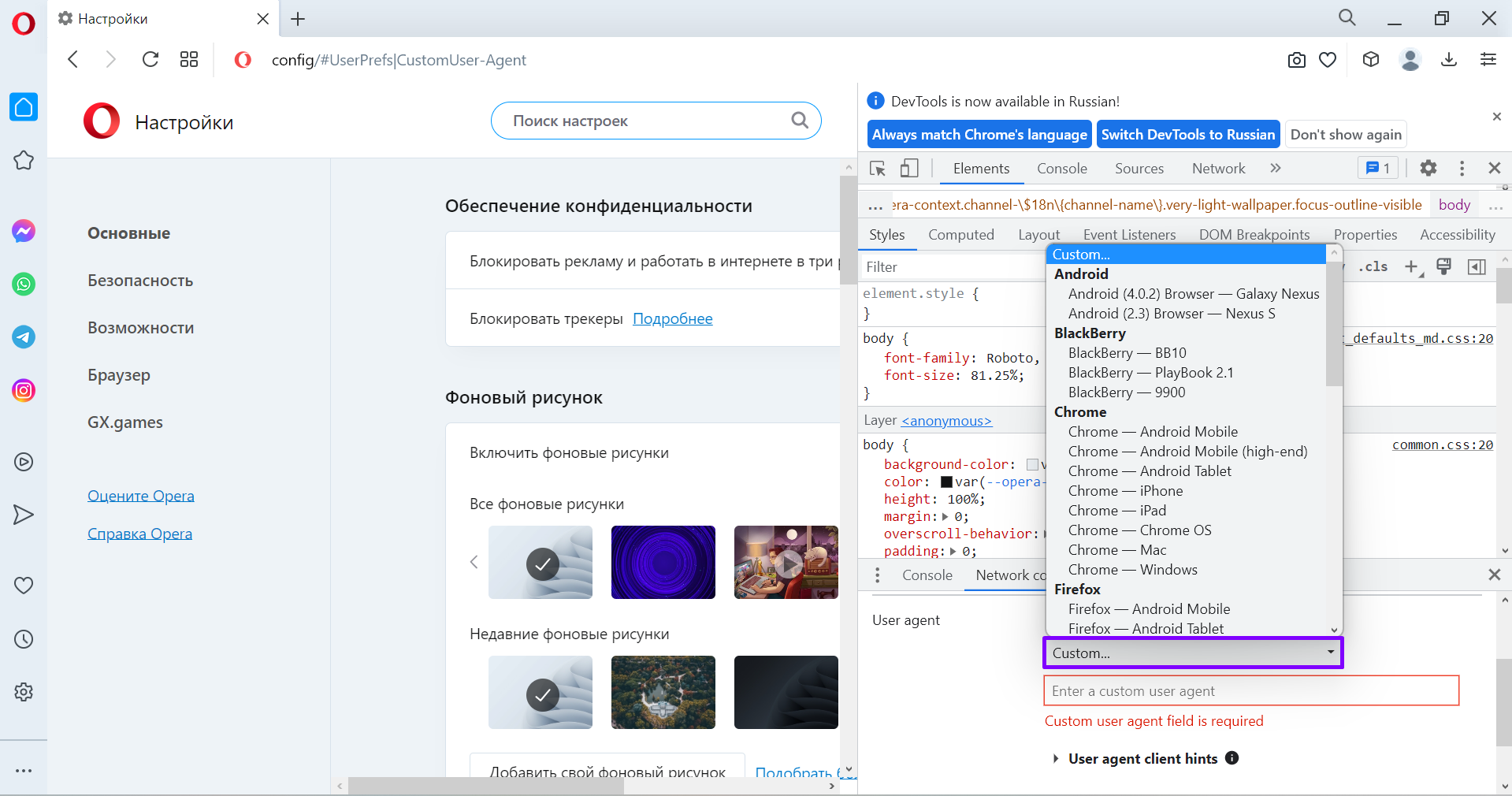
В выпадающем списке есть разные браузеры + можно выбрать версию: Desktop или Mobile. Восстановить значение по умолчанию можно аналогично и в любой момент.
2.3 Apple Safari
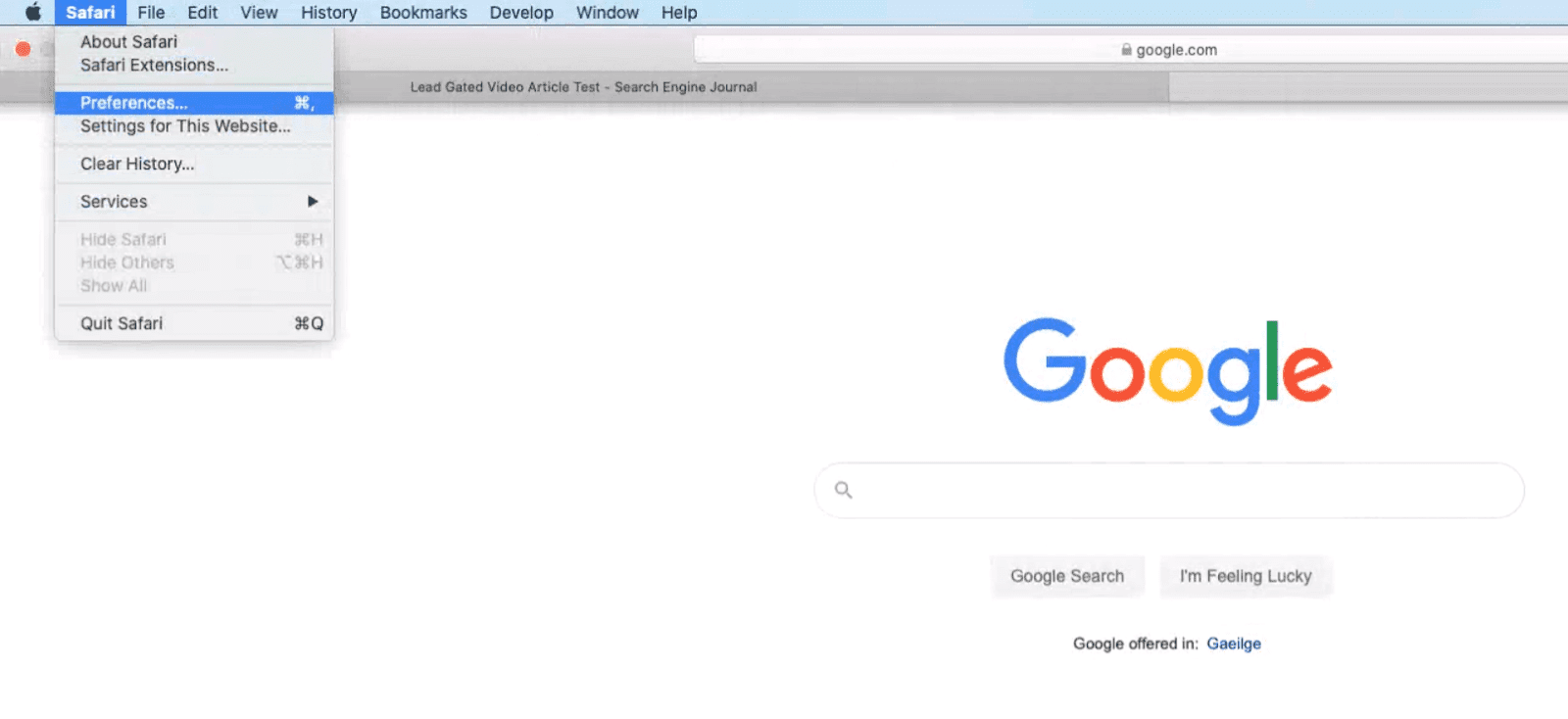
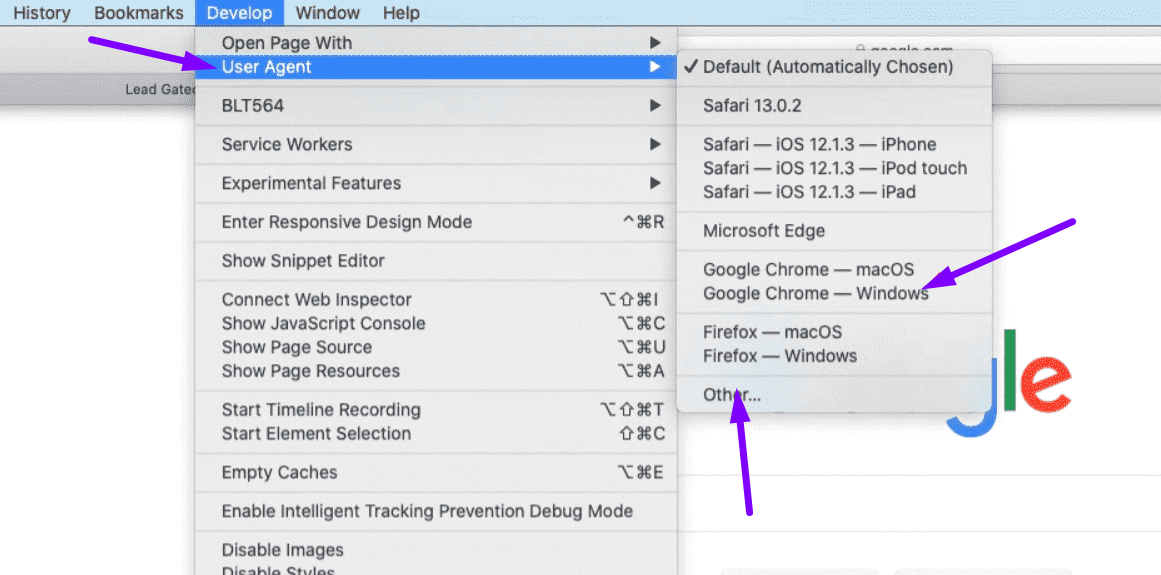
Перейдите в Параметры (Preferences) и включите панель меню Develop Menu Bar.
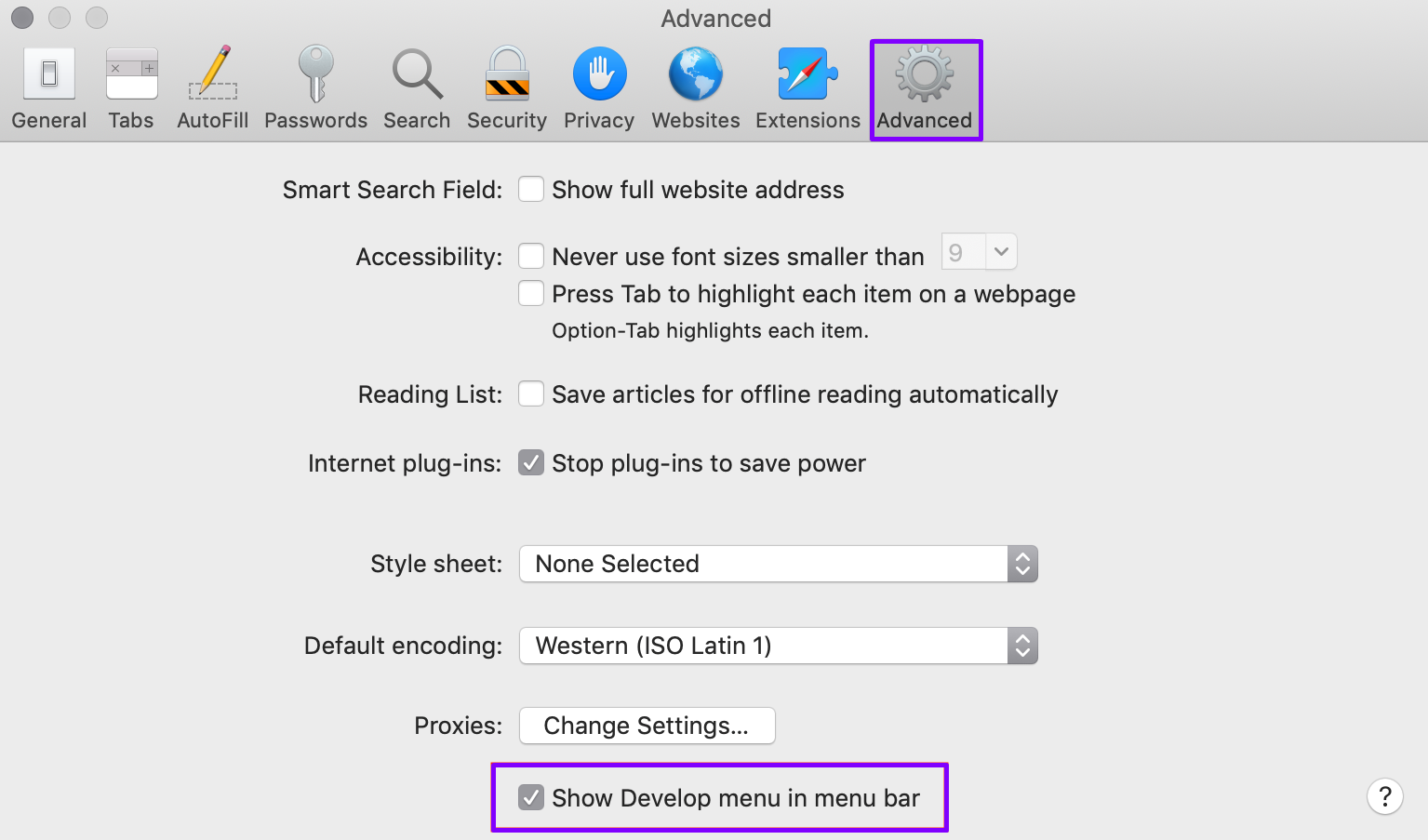
Перейдите в раздел Advanced и установите флажок Show Develop menu в menu bar.
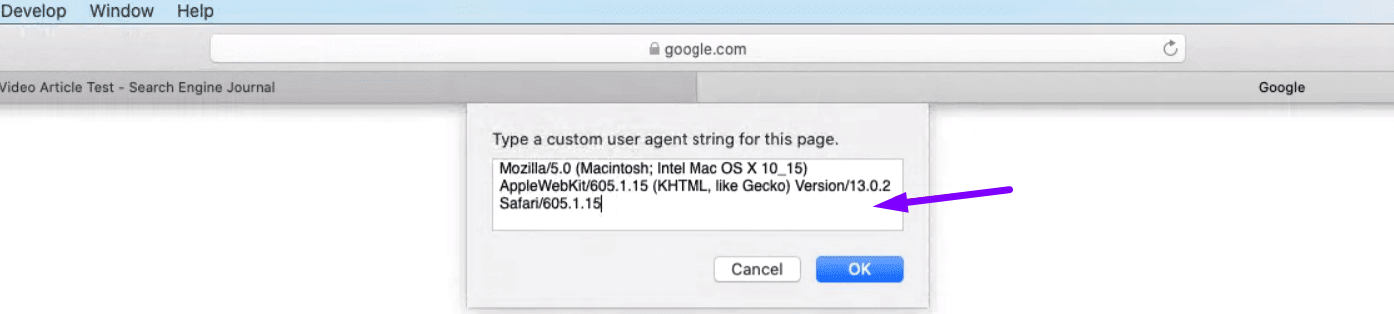
Перейдите в раздел Разработка (Develop) > User-Agent. Дальше можно или выбрать из выпадающего списка необходимый браузер, или открыть Другое (Other) и в открывшееся окно вписать свое значение.
Примеры строк Useragent
Desktop браузеры:
- Mozilla Firefox 36 (Win 8.1 x64): Mozilla/5.0 (Windows NT 6.3; WOW64; rv:36.0) Gecko/20100101 Firefox/36.0
- Google Chrome 53 (Win 10 x64): Mozilla/5.0 (Windows NT 10.0; WOW64) AppleWebKit/537.36 (KHTML, like Gecko) Chrome/53.0.2785.116 Safari/537.36
- Google Chrome 40 (Win 8.1 x64): Mozilla/5.0 (Windows NT 6.3; WOW64) AppleWebKit/537.36 (KHTML, like Gecko) Chrome/40.0.2214.115 Safari/537.36
- Opera 40 (Win 10 x64): Mozilla/5.0 (Windows NT 10.0; WOW64) AppleWebKit/537.36 (KHTML, like Gecko) Chrome/53.0.2785.101 Safari/537.36 OPR/40.0.2308.62
- Opera 12.17 (Win 8 x64): Opera/9.80 (Windows NT 6.2; WOW64) Presto/2.12.388 Version/12.17
- Apple Safari 5.1 (Win 8 x64): Mozilla/5.0 (Windows NT 6.2; WOW64) AppleWebKit/534.57.2 (KHTML, like Gecko) Version/5.1.7 Safari/534.57.2
- Internet Explorer 11 (Win 10 x64): Mozilla/5.0 (Windows NT 10.0; WOW64; Trident/7.0; .NET4.0C; .NET4.0E; rv:11.0) like Gecko
- Internet Explorer 11 (Win 8.1 x64): Mozilla/5.0 (Windows NT 6.3; WOW64; Trident/7.0; ASU2JS; rv:11.0) like Gecko
- Microsoft Edge (Win 10 x64): Mozilla/5.0 (Windows NT 10.0; Win64; x64) AppleWebKit/537.36 (KHTML, like Gecko) Chrome/46.0.2486.0 Safari/537.36 Edge/13.10586
Мобильные браузеры:
- iPhone: Mozilla/5.0 (iPhone; CPU iPhone OS 6_0 like Mac OS X) AppleWebKit/536.26 (KHTML, like Gecko) Version/6.0 Mobile/10A5376e Safari/8536.25
- Android 2.3.5 (Philips W632): Mozilla/5.0 (Linux; U; Android 2.3.5; ru-ru; Philips W632 Build/GRJ90) AppleWebKit/533.1 (KHTML, like Gecko) Version/4.0 Mobile Safari/533.1
Планшеты:
- iPad: Mozilla/5.0 (iPad; CPU OS 6_0 like Mac OS X) AppleWebKit/536.26 (KHTML, like Gecko) Version/6.0 Mobile/10A5376e Safari/8536.25
Поисковые системы:
- Яндекс: Mozilla/5.0 (compatible; YandexBot/3.0; +http://yandex.com/bots)
- Google: Mozilla/5.0 (compatible; Googlebot/2.1; +http://www.google.com/bot.html)
- Bing: Mozilla/5.0 (compatible; bingbot/2.0; +http://www.bing.com/bingbot.htm)
- Yahoo! Slurp: Mozilla/5.0 (compatible; Yahoo! Slurp; http://help.yahoo.com/help/us/ysearch/slurp)
- Mail.ru: Mozilla/5.0 (compatible; Linux x86_64; Mail.RU_Bot/Fast/2.0; +http://go.mail.ru/help/robots)
Что еще можно сделать для защиты своих данных
Включите DNT (Do Not Track)
Это HTTP-заголовок, который позволяет обходить отслеживание ваших действий третьими лицами. Если активировать в браузере DNT, можно оповестить их о своем нежелании быть отслеженным. Если третья сторона поддерживает DNT-систему, она не станет следить за вами или помещать в браузер куки для получения данных о вас.
Не забывайте: DNT — добровольная технология. Если сторонняя компания поддерживает её, то она не будет отслеживать действия пользователя (добавлять в браузер куки для сбора данных), который установил эту опцию. В ином случае ваши действия будут отслеживаться. Тут все работает на доверии.
Как активировать DNT в вашем браузере
Следуйте инструкциям ниже:
- Google Chrome: откройте браузер > «Настройки» (Settings) > «Конфиденциальность и безопасность» (Privacy and security) > Файлы cookie и другие данные сайтов (Cookies and other site data). Активируйте ползунок напротив опции «Отправлять запросы Do Not Track» (Send a «Do Not Track» request with your browsing traffic)
- Mozilla Firefox: откройте браузер > «Настройки» (Options) > «Конфиденциальность и безопасность» (Privacy & Security). Вам нужна опция «Отправлять веб-сайта сигнал «Не отслеживать», означающий, что вы не хотите, чтобы вас отслеживали» (Send websites a «Do Not Track» signal that you don't want to be tracked». Активируйте чекбокс напротив «Всегда» (Always)
- Microsoft Edge: откройте браузер > «Настройки» (Settings) > «Конфиденциальность, поиск и службы» (Privacy, search, and services). Здесь найдите опцию «Отправлять запросы Do Not Track» (Send a «Do Not Track» requests) и активируйте ползунок
- Apple Safari: откройте браузер > «Настройки» (Preferences) > «Конфиденциальность» (Privacy). Здесь найдите опцию «Запрашивать отключение отслеживания» (Ask websites not to track me). Установите галочку напротив этой опции
- Opera: откройте браузер > «Настройки» (Settings) > «Безопасность» (Privacy & Security) > «Файлы сookie и прочие данные сайтов» (Cookies and other site data). Рядом с опцией «Отправлять запрет на отслеживание для исходящего трафика» (Send a "Do Not Track" request with your browsing traffic), активируйте ползунок
Конечно, стать полностью незаметными в интернете не получится. Но приблизиться к анонимности можно. И не обязательно для этого быть хакером. Прочитали статью — попробуйте сразу внедрить что-то из рекомендаций.
В следующих публикациях расскажем о хранилищах данных и как их чистить — не пропустите.